Domain 3d-hautmessung.de kaufen?
Wir ziehen mit dem Projekt
3d-hautmessung.de um.
Sind Sie am Kauf der Domain
3d-hautmessung.de interessiert?
domain@kv-gmbh.de · 0541-91531010
Domain 3d-hautmessung.de kaufen?
Was ist der netzwerkpfad?
Der Netzwerkpfad ist die Verbindung zwischen zwei oder mehr Geräten in einem Netzwerk, über die Daten ausgetauscht werden. Er definiert den Weg, den die Daten nehmen, um von einem Gerät zum anderen zu gelangen. Der Netzwerkpfad kann physisch sein, wie z.B. Ethernet-Kabel oder WLAN-Verbindungen, oder logisch, wie z.B. IP-Adressen und Routing-Tabellen. Ein Netzwerkpfad kann auch verschiedene Zwischenstationen wie Router oder Switches beinhalten, die den Datenverkehr weiterleiten. Die Effizienz und Sicherheit des Netzwerkpfads sind entscheidend für die Leistung und Zuverlässigkeit eines Netzwerks. **
Was ist ein netzwerkpfad?
Was ist ein netzwerkpfad? Ein Netzwerkpfad ist die Verbindung zwischen zwei oder mehr Geräten in einem Netzwerk, über die Daten übertragen werden können. Er besteht aus einer Reihe von Netzwerkkomponenten wie Switches, Router und Kabeln, die die Verbindung zwischen den Geräten herstellen. Der Netzwerkpfad definiert den Weg, den die Daten nehmen, um von einem Gerät zum anderen zu gelangen. Er spielt eine wichtige Rolle bei der Effizienz und Zuverlässigkeit der Datenübertragung in einem Netzwerk. **
Ähnliche Suchbegriffe für Netzwerkpfad
Top-Angebote
Produkte zum Begriff Netzwerkpfad:
-
Shining 3D Einstar 2, 3D ScannerIntelligenter, leichter, leistungsfähiger. Der EinStar 2 wurde für mühelose Leistung entwickelt. Das neu gestaltete 420 g Gehäuse liegt angenehm in der Hand und lässt sich leicht führen, während der austauschbare Akku bis zu drei Stunden ununterbrochenes Scannen ermöglicht. Keine Kabel, kein Hub, kein Aufwand. Ob im Studio, im Freien oder unterwegs – der EinStar 2 bietet die Freiheit, überall zu schaffen. Hybride Lichtquelle für jede Oberfläche. Das fortschrittliche Hybridsystem kombiniert 17 parallele blaue Laserlinien für hochauflösendes Scannen feiner Details mit einem Infrarot-VCSEL-Modul für grössere Flächen. Diese Kombination sorgt für zuverlässige Ergebnisse selbst auf reflektierenden, metallischen oder schwarzen Oberflächen. Mit einer Scangeschwindigkeit von bis zu 2,5 Millionen Punkten pro Sekunde vereint der EinStar 2 Präzision und Effizienz in Perfektion. Kein Spray, keine Wartezeit. Der EinStar 2 passt sich nahezu jedem Material an. Er kann schwarze, glänzende oder reflektierende Objekte direkt scannen, ohne Vorbereitung oder Spray. Das bedeutet schnellere Einrichtung, sauberere Ergebnisse und einen reibungsloseren Arbeitsablauf. Lebensechte Farben und Porträtscans. Mit der integrierten RGB-Kamera erfasst der EinStar 2 lebendige, naturgetreue Farben, die jedes Modell real wirken lassen. Das sichere Infrarotlicht ermöglicht komfortables, augenfreundliches Scannen und vollständige Ganzkörperscans in nur 60 Sekunden – ideal für digitale Avatare, virtuelle Erlebnisse und Kunstprojekte. EXStar Hub: Intelligentere Software, schnellerer Workflow. Die mitgelieferte EXStar Hub-Software vereint die gesamte EinStar-Serie auf einer benutzerfreundlichen Plattform. Sie optimiert den Scanprozess, reduziert die Systembelastung und bietet fortschrittliche Werkzeuge wie Hybrid-Ausrichtung, automatisches Lochfüllen, Schnittebenen und Texturanpassung. Das Ergebnis sind schnellere Prozesse, saubere Modelle und ein nahtloser Workflow. Für jeden Kreativen.1526,45 €*Versand: 0,00 €Sichere Weiterleitung zum Anbieter
-
QiDi Q2C 3D-Drucker - 3D Drucker3D-Drucker QIDI Q2C ist ein FDM-Drucker mit einem steifen CoreXY-Vollmetallrahmen, Druckgeschwindigkeiten bis zu 600 mm/s, einem Hotend bis zu 370°C und Unterstützung für Engineering-, Verbund- und Hochtemperatur-Filamente. Für schnelles und präzises Drucken entwickelt, kombiniert er hochharte X-Achsen-Linearführungen, ein 1.5GT-Riemensystem, Dual-Filamentantrieb und gehärtete Stahlkomponenten des Extruders für stabile Materialzufuhr und gleichmäßige Bewegung. Unterstützt PLA, ABS, ASA, PETG, TPU, PA, PC und verstärkte Verbundwerkstoffe Düsenbasiertes Nivelliersystem für präzise Einrichtung der ersten Schicht 4,3-Zoll-Touchscreen für Bedienung und Parametersteuerung Wi-Fi-, Ethernet- und USB-Konnektivität Kontinuierliche Temperaturüberwachung mit elektronischen Sicherheitsvorkehrungen QIDI Q2C liefert kontrolliertes, wiederholbares 3D-Drucken für anspruchsvolle Werkstatt- und Produktionsprojekte.409,00 €*Versand: 5,99 €Sichere Weiterleitung zum Anbieter



-
Wo finde ich netzwerkpfad?
Der Netzwerkpfad ist der Pfad, über den ein Computer auf Ressourcen in einem Netzwerk zugreifen kann. Um den Netzwerkpfad zu finden, musst du normalerweise auf deinem Computer das Netzwerk durchsuchen oder den Namen des Computers oder Servers eingeben, zu dem du eine Verbindung herstellen möchtest. Der Netzwerkpfad kann auch in den Eigenschaften einer Netzwerkressource angezeigt werden, wenn du mit der rechten Maustaste darauf klickst und auf "Eigenschaften" oder "Freigabe" gehst. Wenn du Schwierigkeiten hast, den Netzwerkpfad zu finden, kannst du auch deinen IT-Administrator oder den Support deines Netzwerks um Hilfe bitten. **
-
Wo finde ich den netzwerkpfad?
Der Netzwerkpfad ist eine eindeutige Adresse, die verwendet wird, um auf freigegebene Ressourcen in einem Netzwerk zuzugreifen. Um den Netzwerkpfad zu finden, musst du normalerweise auf deinem Computer das Netzwerk durchsuchen oder den Explorer öffnen. Dort kannst du dann nach Netzwerkressourcen suchen und den Pfad zur gewünschten Datei oder Ordner anzeigen lassen. Alternativ kannst du auch die IP-Adresse des Computers eingeben, zu dem du eine Verbindung herstellen möchtest, um den Netzwerkpfad zu finden. **
-
Wurde der Netzwerkpfad nicht gefunden?
Wenn der Netzwerkpfad nicht gefunden wurde, kann dies verschiedene Gründe haben. Möglicherweise ist die Netzwerkverbindung unterbrochen oder es besteht ein Problem mit dem Netzwerkprotokoll. Es kann auch sein, dass der angegebene Pfad nicht korrekt ist oder dass die erforderlichen Berechtigungen fehlen. Es ist ratsam, die Netzwerkverbindung zu überprüfen und sicherzustellen, dass der Pfad korrekt ist und die erforderlichen Berechtigungen vorhanden sind. **
-
Wie finde ich den netzwerkpfad heraus?
Um den Netzwerkpfad herauszufinden, kannst du auf einem Windows-Computer die Eingabeaufforderung öffnen und den Befehl "net use" eingeben. Dadurch werden alle aktuell verbundenen Netzlaufwerke und deren Pfade angezeigt. Alternativ kannst du auch im Windows Explorer auf das Netzwerk zugreifen und den Pfad des gewünschten Netzwerkordners in der Adressleiste anzeigen lassen. Auf einem Mac kannst du den Finder öffnen und unter "Gehe zu" die Option "Mit Server verbinden" wählen, um den Netzwerkpfad einzugeben. In beiden Fällen solltest du nach der Eingabe von Benutzername und Passwort Zugriff auf den Netzwerkpfad erhalten. **

Wie kann man den Netzwerkpfad lokal umleiten?
Um den Netzwerkpfad lokal umzuleiten, kann man eine sogenannte Hosts-Datei verwenden. In dieser Datei kann man bestimmte IP-Adressen mit einem anderen Hostnamen verknüpfen. Dadurch wird der Netzwerkverkehr zu der angegebenen IP-Adresse stattdessen auf den lokalen Rechner umgeleitet. Die Hosts-Datei befindet sich in der Regel im Verzeichnis "C:\Windows\System32\drivers\etc" (bei Windows) oder "/etc" (bei Linux). **
Wie kann ich Robocopy über einen Netzwerkpfad verwenden?
Um Robocopy über einen Netzwerkpfad zu verwenden, musst du den Netzwerkpfad als Quell- oder Zielverzeichnis angeben. Du kannst dies tun, indem du den UNC-Pfad (Universal Naming Convention) verwendest, z.B. \\Servername\Freigabename. Stelle sicher, dass du die erforderlichen Berechtigungen hast, um auf den Netzwerkpfad zuzugreifen. **
Top-Angebote
Produkte zum Begriff Netzwerkpfad:
-
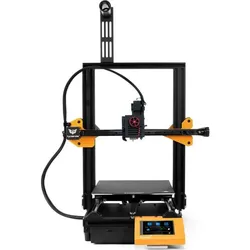
Kywoo 3D 3D-Drucker Tycoon Slim, 3D DruckerDer Kywoo 3D Tycoon Slim 3D-Drucker ist eine Maschine im kartesischen Stil mit vielen praktischen Funktionen. Er wurde entwickelt, um eine Vielzahl von Filamentmaterialien wie PLA, PETG, ABS, TPU und Nylon zu drucken. Der beeindruckende Direct-Drive-Extruder eignet sich ideal für das einfache Drucken anspruchsvollerer Materialien und produziert Modelle von Premium-Qualität. Die Kywoo 3D Tycoon Slim Maschine bietet jederzeit phänomenale Stabilität und Unterstützung. Sie ist die erste ihrer Art mit einer dualen Z-Achsen-Trapezschraube und einem X-Achsen-Linearschienen-Design, um Ihre Druckgenauigkeit zu erhöhen. Dies wird auch durch die duale Linearstange für die Y-Achse weitgehend gewährleistet, die Vibrationen und Bewegungen eliminiert, die die Druckqualität beeinträchtigen könnten. Mit solch stabiler Unterstützung können Sie sicher sein, ausgezeichnete Objekte mit einem professionellen Finish zu drucken. Der Slim 3D-Drucker ist mit einer automatischen Bettnivellierung für eine präzise und schnelle Nivellierung ausgestattet. Mit einem 32-Bit-Hauptplatine können Sie sehr leise arbeiten, ohne zeitliche Einschränkungen, und jederzeit kreativ sein. Eine weitere grossartige Funktion, die Materialverschwendung vermeidet, ist die Filamenterkennung. Falls das Filament ausgeht, pausiert die Maschine während des Drucks, bis mehr Material nachgeladen wird. Anstatt einen fehlgeschlagenen Druck zu haben oder von vorne beginnen zu müssen, setzt die Maschine einfach dort fort, wo sie aufgehört hat, ohne die Qualität des Modells zu beeinträchtigen. Die Entscheidung für ein Direct-Drive-Extrusionssystem kommt besonders Machern zugute, die daran interessiert sind, abrasive und flexible Filamente mit extremer Präzision zu drucken. Vermeiden Sie unnötige Verstopfungen mit den vollmetallischen Direct-Drive-Extrudern, die so konzipiert sind, dass sie präzise arbeiten und eine fantastische Modellqualität gewährleisten. Bedienen Sie den bemerkenswerten Slim 3D-Drucker mühelos mit einem detaillierten Bildschirm, der bis zu fünf Sprachen unterstützt. Bei einer solch klaren Bildschirmdarstellung wird die Überwachung Ihrer Drucke zum Kinderspiel.459,00 €*Versand: 0,00 €Sichere Weiterleitung zum Anbieter
-
Shining 3D Einstar 2, 3D ScannerIntelligenter, leichter, leistungsfähiger. Der EinStar 2 wurde für mühelose Leistung entwickelt. Das neu gestaltete 420 g Gehäuse liegt angenehm in der Hand und lässt sich leicht führen, während der austauschbare Akku bis zu drei Stunden ununterbrochenes Scannen ermöglicht. Keine Kabel, kein Hub, kein Aufwand. Ob im Studio, im Freien oder unterwegs – der EinStar 2 bietet die Freiheit, überall zu schaffen. Hybride Lichtquelle für jede Oberfläche. Das fortschrittliche Hybridsystem kombiniert 17 parallele blaue Laserlinien für hochauflösendes Scannen feiner Details mit einem Infrarot-VCSEL-Modul für grössere Flächen. Diese Kombination sorgt für zuverlässige Ergebnisse selbst auf reflektierenden, metallischen oder schwarzen Oberflächen. Mit einer Scangeschwindigkeit von bis zu 2,5 Millionen Punkten pro Sekunde vereint der EinStar 2 Präzision und Effizienz in Perfektion. Kein Spray, keine Wartezeit. Der EinStar 2 passt sich nahezu jedem Material an. Er kann schwarze, glänzende oder reflektierende Objekte direkt scannen, ohne Vorbereitung oder Spray. Das bedeutet schnellere Einrichtung, sauberere Ergebnisse und einen reibungsloseren Arbeitsablauf. Lebensechte Farben und Porträtscans. Mit der integrierten RGB-Kamera erfasst der EinStar 2 lebendige, naturgetreue Farben, die jedes Modell real wirken lassen. Das sichere Infrarotlicht ermöglicht komfortables, augenfreundliches Scannen und vollständige Ganzkörperscans in nur 60 Sekunden – ideal für digitale Avatare, virtuelle Erlebnisse und Kunstprojekte. EXStar Hub: Intelligentere Software, schnellerer Workflow. Die mitgelieferte EXStar Hub-Software vereint die gesamte EinStar-Serie auf einer benutzerfreundlichen Plattform. Sie optimiert den Scanprozess, reduziert die Systembelastung und bietet fortschrittliche Werkzeuge wie Hybrid-Ausrichtung, automatisches Lochfüllen, Schnittebenen und Texturanpassung. Das Ergebnis sind schnellere Prozesse, saubere Modelle und ein nahtloser Workflow. Für jeden Kreativen.1526,45 €*Versand: 0,00 €Sichere Weiterleitung zum Anbieter
-
Was ist der netzwerkpfad?
Der Netzwerkpfad ist die Verbindung zwischen zwei oder mehr Geräten in einem Netzwerk, über die Daten ausgetauscht werden. Er definiert den Weg, den die Daten nehmen, um von einem Gerät zum anderen zu gelangen. Der Netzwerkpfad kann physisch sein, wie z.B. Ethernet-Kabel oder WLAN-Verbindungen, oder logisch, wie z.B. IP-Adressen und Routing-Tabellen. Ein Netzwerkpfad kann auch verschiedene Zwischenstationen wie Router oder Switches beinhalten, die den Datenverkehr weiterleiten. Die Effizienz und Sicherheit des Netzwerkpfads sind entscheidend für die Leistung und Zuverlässigkeit eines Netzwerks. **
-
Was ist ein netzwerkpfad?
Was ist ein netzwerkpfad? Ein Netzwerkpfad ist die Verbindung zwischen zwei oder mehr Geräten in einem Netzwerk, über die Daten übertragen werden können. Er besteht aus einer Reihe von Netzwerkkomponenten wie Switches, Router und Kabeln, die die Verbindung zwischen den Geräten herstellen. Der Netzwerkpfad definiert den Weg, den die Daten nehmen, um von einem Gerät zum anderen zu gelangen. Er spielt eine wichtige Rolle bei der Effizienz und Zuverlässigkeit der Datenübertragung in einem Netzwerk. **
-
Wo finde ich netzwerkpfad?
Der Netzwerkpfad ist der Pfad, über den ein Computer auf Ressourcen in einem Netzwerk zugreifen kann. Um den Netzwerkpfad zu finden, musst du normalerweise auf deinem Computer das Netzwerk durchsuchen oder den Namen des Computers oder Servers eingeben, zu dem du eine Verbindung herstellen möchtest. Der Netzwerkpfad kann auch in den Eigenschaften einer Netzwerkressource angezeigt werden, wenn du mit der rechten Maustaste darauf klickst und auf "Eigenschaften" oder "Freigabe" gehst. Wenn du Schwierigkeiten hast, den Netzwerkpfad zu finden, kannst du auch deinen IT-Administrator oder den Support deines Netzwerks um Hilfe bitten. **
-
Wo finde ich den netzwerkpfad?
Der Netzwerkpfad ist eine eindeutige Adresse, die verwendet wird, um auf freigegebene Ressourcen in einem Netzwerk zuzugreifen. Um den Netzwerkpfad zu finden, musst du normalerweise auf deinem Computer das Netzwerk durchsuchen oder den Explorer öffnen. Dort kannst du dann nach Netzwerkressourcen suchen und den Pfad zur gewünschten Datei oder Ordner anzeigen lassen. Alternativ kannst du auch die IP-Adresse des Computers eingeben, zu dem du eine Verbindung herstellen möchtest, um den Netzwerkpfad zu finden. **
Ähnliche Suchbegriffe für Netzwerkpfad
-
QiDi Q2C 3D-Drucker - 3D Drucker3D-Drucker QIDI Q2C ist ein FDM-Drucker mit einem steifen CoreXY-Vollmetallrahmen, Druckgeschwindigkeiten bis zu 600 mm/s, einem Hotend bis zu 370°C und Unterstützung für Engineering-, Verbund- und Hochtemperatur-Filamente. Für schnelles und präzises Drucken entwickelt, kombiniert er hochharte X-Achsen-Linearführungen, ein 1.5GT-Riemensystem, Dual-Filamentantrieb und gehärtete Stahlkomponenten des Extruders für stabile Materialzufuhr und gleichmäßige Bewegung. Unterstützt PLA, ABS, ASA, PETG, TPU, PA, PC und verstärkte Verbundwerkstoffe Düsenbasiertes Nivelliersystem für präzise Einrichtung der ersten Schicht 4,3-Zoll-Touchscreen für Bedienung und Parametersteuerung Wi-Fi-, Ethernet- und USB-Konnektivität Kontinuierliche Temperaturüberwachung mit elektronischen Sicherheitsvorkehrungen QIDI Q2C liefert kontrolliertes, wiederholbares 3D-Drucken für anspruchsvolle Werkstatt- und Produktionsprojekte.409,00 €*Versand: 5,99 €Sichere Weiterleitung zum Anbieter
-
Longer LK10 3D-Drucker - 3D Drucker3D-Drucker Longer LK10 kombiniert FDM-Druck, bis zu 500 mm/s Druckgeschwindigkeit, ein Direct Drive High-Flow Hotend, automatische Nivellierung, Wi-Fi/LAN/USB-Konnektivität und Unterstützung für PLA-, PETG-, ABS-, ASA- und TPU-Filamente. Der LK10 nutzt Klipper-Firmware mit Vibrationskalibrierung und Input Shaping zur Reduzierung von Ghosting und welligen Wänden, während Auto Z-Offset, Filamentbruch-Erkennung und Fortsetzen nach Stromausfall den Druckalltag vereinfachen. Direct Drive Extruder mit bis zu 25 mm³/s Durchflussrate Düsentemperatur bis zu 300°C und Heizbett bis zu 110°C Automatische Bettnivellierung und Auto Z-Offset Sensorless Homing für X- und Y-Achse Touchscreen mit mehrsprachigem Menü Unterstützt STL-, OBJ- und STEP-Dateien mit OrcaSlicer Mit Metallkonstruktion, Dual-Z-Achsen-Bewegung und flexibler Konnektivität ist der Longer LK10 für komfortable Projektabschlüsse und zuverlässiges Druckmanagement ausgelegt.252,08 €*Versand: 5,99 €Sichere Weiterleitung zum Anbieter
-
Wurde der Netzwerkpfad nicht gefunden?
Wenn der Netzwerkpfad nicht gefunden wurde, kann dies verschiedene Gründe haben. Möglicherweise ist die Netzwerkverbindung unterbrochen oder es besteht ein Problem mit dem Netzwerkprotokoll. Es kann auch sein, dass der angegebene Pfad nicht korrekt ist oder dass die erforderlichen Berechtigungen fehlen. Es ist ratsam, die Netzwerkverbindung zu überprüfen und sicherzustellen, dass der Pfad korrekt ist und die erforderlichen Berechtigungen vorhanden sind. **
-
Wie finde ich den netzwerkpfad heraus?
Um den Netzwerkpfad herauszufinden, kannst du auf einem Windows-Computer die Eingabeaufforderung öffnen und den Befehl "net use" eingeben. Dadurch werden alle aktuell verbundenen Netzlaufwerke und deren Pfade angezeigt. Alternativ kannst du auch im Windows Explorer auf das Netzwerk zugreifen und den Pfad des gewünschten Netzwerkordners in der Adressleiste anzeigen lassen. Auf einem Mac kannst du den Finder öffnen und unter "Gehe zu" die Option "Mit Server verbinden" wählen, um den Netzwerkpfad einzugeben. In beiden Fällen solltest du nach der Eingabe von Benutzername und Passwort Zugriff auf den Netzwerkpfad erhalten. **
-
Wie kann man den Netzwerkpfad lokal umleiten?
Um den Netzwerkpfad lokal umzuleiten, kann man eine sogenannte Hosts-Datei verwenden. In dieser Datei kann man bestimmte IP-Adressen mit einem anderen Hostnamen verknüpfen. Dadurch wird der Netzwerkverkehr zu der angegebenen IP-Adresse stattdessen auf den lokalen Rechner umgeleitet. Die Hosts-Datei befindet sich in der Regel im Verzeichnis "C:\Windows\System32\drivers\etc" (bei Windows) oder "/etc" (bei Linux). **
-
Wie kann ich Robocopy über einen Netzwerkpfad verwenden?
Um Robocopy über einen Netzwerkpfad zu verwenden, musst du den Netzwerkpfad als Quell- oder Zielverzeichnis angeben. Du kannst dies tun, indem du den UNC-Pfad (Universal Naming Convention) verwendest, z.B. \\Servername\Freigabename. Stelle sicher, dass du die erforderlichen Berechtigungen hast, um auf den Netzwerkpfad zuzugreifen. **
* Alle Preise verstehen sich inklusive der gesetzlichen Mehrwertsteuer und ggf. zuzüglich Versandkosten. Die Angebotsinformationen basieren auf den Angaben des jeweiligen Shops und werden über automatisierte Prozesse aktualisiert. Eine Aktualisierung in Echtzeit findet nicht statt, so dass es im Einzelfall zu Abweichungen kommen kann. ** Hinweis: Teile dieses Inhalts wurden von KI erstellt.