Domain 3d-hautmessung.de kaufen?
Wir ziehen mit dem Projekt
3d-hautmessung.de um.
Sind Sie am Kauf der Domain
3d-hautmessung.de interessiert?
domain@kv-gmbh.de · 0541-91531010
Domain 3d-hautmessung.de kaufen?
Wie kann ich IrfanView festlegen?
Um IrfanView als Standardprogramm für bestimmte Dateitypen festzulegen, öffne die Einstellungen deines Betriebssystems und suche nach "Standardprogramme". Dort kannst du IrfanView als Standardprogramm für bestimmte Dateitypen auswählen. Alternativ kannst du auch in den Einstellungen von IrfanView selbst nach einer Option suchen, um es als Standardprogramm festzulegen. **
Wie mache ich IrfanView zum Standardbildbetrachter?
Um IrfanView zum Standardbildbetrachter zu machen, musst du die Einstellungen in deinem Betriebssystem ändern. In Windows 10 kannst du dies tun, indem du zu den "Einstellungen" gehst, dann zu "Apps" und dort den Standardanwendungen. Wähle dann "Fotos" aus und ändere es in IrfanView. **

Ähnliche Suchbegriffe für Irfanview
Top-Angebote
Produkte zum Begriff Irfanview:
-
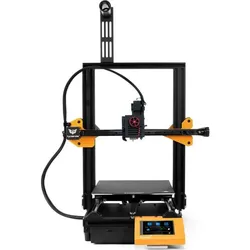
Kywoo 3D 3D-Drucker Tycoon Slim, 3D DruckerDer Kywoo 3D Tycoon Slim 3D-Drucker ist eine Maschine im kartesischen Stil mit vielen praktischen Funktionen. Er wurde entwickelt, um eine Vielzahl von Filamentmaterialien wie PLA, PETG, ABS, TPU und Nylon zu drucken. Der beeindruckende Direct-Drive-Extruder eignet sich ideal für das einfache Drucken anspruchsvollerer Materialien und produziert Modelle von Premium-Qualität. Die Kywoo 3D Tycoon Slim Maschine bietet jederzeit phänomenale Stabilität und Unterstützung. Sie ist die erste ihrer Art mit einer dualen Z-Achsen-Trapezschraube und einem X-Achsen-Linearschienen-Design, um Ihre Druckgenauigkeit zu erhöhen. Dies wird auch durch die duale Linearstange für die Y-Achse weitgehend gewährleistet, die Vibrationen und Bewegungen eliminiert, die die Druckqualität beeinträchtigen könnten. Mit solch stabiler Unterstützung können Sie sicher sein, ausgezeichnete Objekte mit einem professionellen Finish zu drucken. Der Slim 3D-Drucker ist mit einer automatischen Bettnivellierung für eine präzise und schnelle Nivellierung ausgestattet. Mit einem 32-Bit-Hauptplatine können Sie sehr leise arbeiten, ohne zeitliche Einschränkungen, und jederzeit kreativ sein. Eine weitere grossartige Funktion, die Materialverschwendung vermeidet, ist die Filamenterkennung. Falls das Filament ausgeht, pausiert die Maschine während des Drucks, bis mehr Material nachgeladen wird. Anstatt einen fehlgeschlagenen Druck zu haben oder von vorne beginnen zu müssen, setzt die Maschine einfach dort fort, wo sie aufgehört hat, ohne die Qualität des Modells zu beeinträchtigen. Die Entscheidung für ein Direct-Drive-Extrusionssystem kommt besonders Machern zugute, die daran interessiert sind, abrasive und flexible Filamente mit extremer Präzision zu drucken. Vermeiden Sie unnötige Verstopfungen mit den vollmetallischen Direct-Drive-Extrudern, die so konzipiert sind, dass sie präzise arbeiten und eine fantastische Modellqualität gewährleisten. Bedienen Sie den bemerkenswerten Slim 3D-Drucker mühelos mit einem detaillierten Bildschirm, der bis zu fünf Sprachen unterstützt. Bei einer solch klaren Bildschirmdarstellung wird die Überwachung Ihrer Drucke zum Kinderspiel.459,00 €*Versand: 0,00 €Sichere Weiterleitung zum Anbieter
-
Shining 3D Einstar 2, 3D ScannerIntelligenter, leichter, leistungsfähiger. Der EinStar 2 wurde für mühelose Leistung entwickelt. Das neu gestaltete 420 g Gehäuse liegt angenehm in der Hand und lässt sich leicht führen, während der austauschbare Akku bis zu drei Stunden ununterbrochenes Scannen ermöglicht. Keine Kabel, kein Hub, kein Aufwand. Ob im Studio, im Freien oder unterwegs – der EinStar 2 bietet die Freiheit, überall zu schaffen. Hybride Lichtquelle für jede Oberfläche. Das fortschrittliche Hybridsystem kombiniert 17 parallele blaue Laserlinien für hochauflösendes Scannen feiner Details mit einem Infrarot-VCSEL-Modul für grössere Flächen. Diese Kombination sorgt für zuverlässige Ergebnisse selbst auf reflektierenden, metallischen oder schwarzen Oberflächen. Mit einer Scangeschwindigkeit von bis zu 2,5 Millionen Punkten pro Sekunde vereint der EinStar 2 Präzision und Effizienz in Perfektion. Kein Spray, keine Wartezeit. Der EinStar 2 passt sich nahezu jedem Material an. Er kann schwarze, glänzende oder reflektierende Objekte direkt scannen, ohne Vorbereitung oder Spray. Das bedeutet schnellere Einrichtung, sauberere Ergebnisse und einen reibungsloseren Arbeitsablauf. Lebensechte Farben und Porträtscans. Mit der integrierten RGB-Kamera erfasst der EinStar 2 lebendige, naturgetreue Farben, die jedes Modell real wirken lassen. Das sichere Infrarotlicht ermöglicht komfortables, augenfreundliches Scannen und vollständige Ganzkörperscans in nur 60 Sekunden – ideal für digitale Avatare, virtuelle Erlebnisse und Kunstprojekte. EXStar Hub: Intelligentere Software, schnellerer Workflow. Die mitgelieferte EXStar Hub-Software vereint die gesamte EinStar-Serie auf einer benutzerfreundlichen Plattform. Sie optimiert den Scanprozess, reduziert die Systembelastung und bietet fortschrittliche Werkzeuge wie Hybrid-Ausrichtung, automatisches Lochfüllen, Schnittebenen und Texturanpassung. Das Ergebnis sind schnellere Prozesse, saubere Modelle und ein nahtloser Workflow. Für jeden Kreativen.1526,45 €*Versand: 0,00 €Sichere Weiterleitung zum Anbieter

-
In welchem Format speichert IrfanView Bilder ab?
IrfanView kann Bilder in verschiedenen Formaten speichern, darunter JPEG, PNG, GIF, BMP und TIFF. Es unterstützt auch das Speichern von Bildern in speziellen Formaten wie ICO (Icon) und PDF. **
-
Wie kann man die Hintergrundfarbe bei IrfanView ändern?
Um die Hintergrundfarbe bei IrfanView zu ändern, öffnen Sie das Programm und klicken Sie auf "Optionen" in der Menüleiste. Wählen Sie dann "Einstellungen" aus und gehen Sie zum Reiter "Anzeige". Dort können Sie die Hintergrundfarbe auswählen und anpassen. **
-
Wie kann man bei IrfanView die Bildauflösung verändern?
Um die Bildauflösung in IrfanView zu ändern, öffnen Sie das gewünschte Bild und klicken Sie auf "Bild" in der Menüleiste. Wählen Sie dann "Größe ändern" aus und geben Sie die gewünschte Auflösung in Pixeln ein. Klicken Sie auf "OK", um die Änderungen zu übernehmen. **
-
Wie kann man bei IrfanView den schwarzen Hintergrund entfernen?
Um den schwarzen Hintergrund in IrfanView zu entfernen, öffnen Sie das Bild und wählen Sie "Bild" > "Farben ändern" aus dem Menü. Wählen Sie dann "Transparente Farbe" und klicken Sie auf den schwarzen Hintergrund, um ihn auszuwählen. Klicken Sie auf "OK" und speichern Sie das Bild im gewünschten Format. **


Wie entferne ich Flecken auf der Hose mit IrfanView?
IrfanView ist eine Bildbearbeitungssoftware und nicht für die Entfernung von Flecken auf Kleidungsstücken geeignet. Um Flecken auf einer Hose zu entfernen, empfiehlt es sich, spezielle Fleckenentfernungsmittel oder -techniken zu verwenden, die für den Stoff der Hose geeignet sind. **
Wie kann ich verhindern, dass IrfanView automatisch in Graustufen speichert?
Um zu verhindern, dass IrfanView automatisch in Graustufen speichert, musst du sicherstellen, dass du das Bild nicht in den Graustufen-Modus umwandelst, bevor du es speicherst. Überprüfe die Einstellungen in IrfanView, um sicherzustellen, dass die Option "Automatisch in Graustufen speichern" deaktiviert ist. Stelle sicher, dass du das Bild im richtigen Farbmodus speicherst, z.B. im RGB-Modus für Farbbilder. **
Top-Angebote
Produkte zum Begriff Irfanview:
-
IrfanView 4.xIrfanView 4.x - Bildbetrachter und Bildbearbeitung IrfanView 4.x ist eine leistungsstarke und benutzerfreundliche Software für die Bildbetrachtung und -bearbeitung. Diese kostenlose Software unterstützt eine Vielzahl von Bildformaten und bietet eine breite Palette an Funktionen, die sowohl für Anfänger als auch für fortgeschrittene Benutzer geeignet sind. IrfanView ist bekannt für seine Geschwindigkeit, Kompaktheit und einfache Bedienung. Hauptfunktionen von IrfanView 4.x Unterstützung für eine Vielzahl von Bildformaten einschließlich BMP, DIB, JPEG, GIF, PNG, TIFF und viele mehr Batch-Konvertierung und -Bearbeitung von Bildern Erweiterte Bildbearbeitungswerkzeuge wie Zuschneiden, Ändern der Größe, Drehen und Farbanpassungen Erstellen von Diashows und Präsentationen Unterstützung für Plugins zur Erweiterung der Funktionalität Schnelle und effiziente Bildanzeige Unterstützung fü...11,99 €*Versand: 0,00 €Sichere Weiterleitung zum Anbieter
-
INF Photon LED-Gesichtsmaske – 3D Rotlicht-Gewebe, Tri-Wave-Phototherapie, USB-C wiederaufladbar, verbessert HautstrukturPhoton LED-Gesichtsmaske mit 3D Rotlicht-Gewebe und Tri-Wave-Phototherapie USB-C wiederaufladbar (ca. 3h), ~60min Laufzeit, Silikonkomfort, kompatibel mit gängigen Ladekabeln, Modell E43-7 für tägliche Hautpflege. Tri-Wave-Technologie: Die Tri-Wave-Phototherapie kombiniert rotes, gelbes und infrarotes Licht in einem 3D-LED-Gewebe, das gezielt Lichtenergie über das Gesicht liefert. Diese LED-Phototherapie-Gesichtsmaske unterstützt die Pflege der Hautoberfläche und eignet sich für tägliche Schönheitsroutinen, Vorbereitungen vor Events und regelmäßige At-Home-Anwendungen, wobei Begriffe wie LED, Phototherapie, Gesicht und Maske im Fokus stehen. Schnelles USB-C-Laden: Der integrierte hocheffiziente Akku ist USB-C wiederaufladbar und erreicht in etwa 3 Stunden eine Vollladung. Mit einer einzelnen Einsatzdauer von rund 60 Minuten lässt sich die Maske unkompliziert in tägliche Routinen integrieren. Die USB-C-Kompatibilität gewährleistet, dass die LED-Phototherapie-Maske mit gängigen Telefon-Ladekabeln und Adaptern zusammenarbeitet, was Reisen und Heimgebrauch vereinfacht. Komfortable Silikonpassform: Die Konstruktion aus weichem Silikon kombiniert mit elektronischen Komponenten sorgt für einen bequemen Sitz und gleichmäßigen Kontakt der LEDs zur Haut. Diese Silikon-Gesichtsmaske ist so geformt, dass die Tri-Wave-Phototherapie über das gesamte Gesicht verteilt wird und für regelmäßige Anwendungen im Rahmen der Hautpflege geeignet ist. Wichtige Begriffe wie Silikon, LED, Phototherapie und Maske beschreiben die Material- und Nutzungsmerkmale klar. Einfache Anwendung Zuhause: Als wiederaufladbare LED-Phototherapie-Gesichtsmaske bietet das Produkt eine einfache Integration in Heim-Hautpflegeroutinen und tägliche Beauty-Maintenance. Die Kompatibilität mit USB-C-Ladekabeln und Adaptern sowie die etwa 60-minütige Nutzungsdauer pro Ladezyklus machen die Maske praktisch für die regelmäßige Anwendung zu Hause und vor Veranstaltungen, ohne zusätzliche externe Geräte. Spezifikationen: Farbe: Lila Größe: Länge 28.5cm x Breite 22cm Material: Silikon + elektronische Komponenten Parameter: 3D LED Gewebe mit Rotlicht-Design; rote, gelbe und infrarote Lichtkombination Tri-Wave-Energie-Technologie; integrierter hocheffizienter Akku; USB-C-Ladung ca. 3 Stunden bis voll; Einzel-Laufzeit ca. 60 Minuten; kompatibel mit gängigen Telefon-Ladekabeln und Adaptern; LED-Phototherapie-Gesichtsmaske Das Paket beinhaltet: Maskengerät x1 Set Bedienungsanleitung x1 Ladekabel x1157,09 €*Versand: 0,00 €Sichere Weiterleitung zum Anbieter
-
Kywoo 3D 3D-Drucker Tycoon Slim, 3D DruckerDer Kywoo 3D Tycoon Slim 3D-Drucker ist eine Maschine im kartesischen Stil mit vielen praktischen Funktionen. Er wurde entwickelt, um eine Vielzahl von Filamentmaterialien wie PLA, PETG, ABS, TPU und Nylon zu drucken. Der beeindruckende Direct-Drive-Extruder eignet sich ideal für das einfache Drucken anspruchsvollerer Materialien und produziert Modelle von Premium-Qualität. Die Kywoo 3D Tycoon Slim Maschine bietet jederzeit phänomenale Stabilität und Unterstützung. Sie ist die erste ihrer Art mit einer dualen Z-Achsen-Trapezschraube und einem X-Achsen-Linearschienen-Design, um Ihre Druckgenauigkeit zu erhöhen. Dies wird auch durch die duale Linearstange für die Y-Achse weitgehend gewährleistet, die Vibrationen und Bewegungen eliminiert, die die Druckqualität beeinträchtigen könnten. Mit solch stabiler Unterstützung können Sie sicher sein, ausgezeichnete Objekte mit einem professionellen Finish zu drucken. Der Slim 3D-Drucker ist mit einer automatischen Bettnivellierung für eine präzise und schnelle Nivellierung ausgestattet. Mit einem 32-Bit-Hauptplatine können Sie sehr leise arbeiten, ohne zeitliche Einschränkungen, und jederzeit kreativ sein. Eine weitere grossartige Funktion, die Materialverschwendung vermeidet, ist die Filamenterkennung. Falls das Filament ausgeht, pausiert die Maschine während des Drucks, bis mehr Material nachgeladen wird. Anstatt einen fehlgeschlagenen Druck zu haben oder von vorne beginnen zu müssen, setzt die Maschine einfach dort fort, wo sie aufgehört hat, ohne die Qualität des Modells zu beeinträchtigen. Die Entscheidung für ein Direct-Drive-Extrusionssystem kommt besonders Machern zugute, die daran interessiert sind, abrasive und flexible Filamente mit extremer Präzision zu drucken. Vermeiden Sie unnötige Verstopfungen mit den vollmetallischen Direct-Drive-Extrudern, die so konzipiert sind, dass sie präzise arbeiten und eine fantastische Modellqualität gewährleisten. Bedienen Sie den bemerkenswerten Slim 3D-Drucker mühelos mit einem detaillierten Bildschirm, der bis zu fünf Sprachen unterstützt. Bei einer solch klaren Bildschirmdarstellung wird die Überwachung Ihrer Drucke zum Kinderspiel.459,00 €*Versand: 0,00 €Sichere Weiterleitung zum Anbieter
-
Wie kann ich IrfanView festlegen?
Um IrfanView als Standardprogramm für bestimmte Dateitypen festzulegen, öffne die Einstellungen deines Betriebssystems und suche nach "Standardprogramme". Dort kannst du IrfanView als Standardprogramm für bestimmte Dateitypen auswählen. Alternativ kannst du auch in den Einstellungen von IrfanView selbst nach einer Option suchen, um es als Standardprogramm festzulegen. **
-
Wie mache ich IrfanView zum Standardbildbetrachter?
Um IrfanView zum Standardbildbetrachter zu machen, musst du die Einstellungen in deinem Betriebssystem ändern. In Windows 10 kannst du dies tun, indem du zu den "Einstellungen" gehst, dann zu "Apps" und dort den Standardanwendungen. Wähle dann "Fotos" aus und ändere es in IrfanView. **
-
In welchem Format speichert IrfanView Bilder ab?
IrfanView kann Bilder in verschiedenen Formaten speichern, darunter JPEG, PNG, GIF, BMP und TIFF. Es unterstützt auch das Speichern von Bildern in speziellen Formaten wie ICO (Icon) und PDF. **
-
Wie kann man die Hintergrundfarbe bei IrfanView ändern?
Um die Hintergrundfarbe bei IrfanView zu ändern, öffnen Sie das Programm und klicken Sie auf "Optionen" in der Menüleiste. Wählen Sie dann "Einstellungen" aus und gehen Sie zum Reiter "Anzeige". Dort können Sie die Hintergrundfarbe auswählen und anpassen. **
Ähnliche Suchbegriffe für Irfanview
-
Shining 3D Einstar 2, 3D ScannerIntelligenter, leichter, leistungsfähiger. Der EinStar 2 wurde für mühelose Leistung entwickelt. Das neu gestaltete 420 g Gehäuse liegt angenehm in der Hand und lässt sich leicht führen, während der austauschbare Akku bis zu drei Stunden ununterbrochenes Scannen ermöglicht. Keine Kabel, kein Hub, kein Aufwand. Ob im Studio, im Freien oder unterwegs – der EinStar 2 bietet die Freiheit, überall zu schaffen. Hybride Lichtquelle für jede Oberfläche. Das fortschrittliche Hybridsystem kombiniert 17 parallele blaue Laserlinien für hochauflösendes Scannen feiner Details mit einem Infrarot-VCSEL-Modul für grössere Flächen. Diese Kombination sorgt für zuverlässige Ergebnisse selbst auf reflektierenden, metallischen oder schwarzen Oberflächen. Mit einer Scangeschwindigkeit von bis zu 2,5 Millionen Punkten pro Sekunde vereint der EinStar 2 Präzision und Effizienz in Perfektion. Kein Spray, keine Wartezeit. Der EinStar 2 passt sich nahezu jedem Material an. Er kann schwarze, glänzende oder reflektierende Objekte direkt scannen, ohne Vorbereitung oder Spray. Das bedeutet schnellere Einrichtung, sauberere Ergebnisse und einen reibungsloseren Arbeitsablauf. Lebensechte Farben und Porträtscans. Mit der integrierten RGB-Kamera erfasst der EinStar 2 lebendige, naturgetreue Farben, die jedes Modell real wirken lassen. Das sichere Infrarotlicht ermöglicht komfortables, augenfreundliches Scannen und vollständige Ganzkörperscans in nur 60 Sekunden – ideal für digitale Avatare, virtuelle Erlebnisse und Kunstprojekte. EXStar Hub: Intelligentere Software, schnellerer Workflow. Die mitgelieferte EXStar Hub-Software vereint die gesamte EinStar-Serie auf einer benutzerfreundlichen Plattform. Sie optimiert den Scanprozess, reduziert die Systembelastung und bietet fortschrittliche Werkzeuge wie Hybrid-Ausrichtung, automatisches Lochfüllen, Schnittebenen und Texturanpassung. Das Ergebnis sind schnellere Prozesse, saubere Modelle und ein nahtloser Workflow. Für jeden Kreativen.1526,45 €*Versand: 0,00 €Sichere Weiterleitung zum Anbieter
-
QiDi Q2C 3D-Drucker - 3D Drucker3D-Drucker QIDI Q2C ist ein FDM-Drucker mit einem steifen CoreXY-Vollmetallrahmen, Druckgeschwindigkeiten bis zu 600 mm/s, einem Hotend bis zu 370°C und Unterstützung für Engineering-, Verbund- und Hochtemperatur-Filamente. Für schnelles und präzises Drucken entwickelt, kombiniert er hochharte X-Achsen-Linearführungen, ein 1.5GT-Riemensystem, Dual-Filamentantrieb und gehärtete Stahlkomponenten des Extruders für stabile Materialzufuhr und gleichmäßige Bewegung. Unterstützt PLA, ABS, ASA, PETG, TPU, PA, PC und verstärkte Verbundwerkstoffe Düsenbasiertes Nivelliersystem für präzise Einrichtung der ersten Schicht 4,3-Zoll-Touchscreen für Bedienung und Parametersteuerung Wi-Fi-, Ethernet- und USB-Konnektivität Kontinuierliche Temperaturüberwachung mit elektronischen Sicherheitsvorkehrungen QIDI Q2C liefert kontrolliertes, wiederholbares 3D-Drucken für anspruchsvolle Werkstatt- und Produktionsprojekte.409,00 €*Versand: 5,99 €Sichere Weiterleitung zum Anbieter
-
Wie kann man bei IrfanView die Bildauflösung verändern?
Um die Bildauflösung in IrfanView zu ändern, öffnen Sie das gewünschte Bild und klicken Sie auf "Bild" in der Menüleiste. Wählen Sie dann "Größe ändern" aus und geben Sie die gewünschte Auflösung in Pixeln ein. Klicken Sie auf "OK", um die Änderungen zu übernehmen. **
-
Wie kann man bei IrfanView den schwarzen Hintergrund entfernen?
Um den schwarzen Hintergrund in IrfanView zu entfernen, öffnen Sie das Bild und wählen Sie "Bild" > "Farben ändern" aus dem Menü. Wählen Sie dann "Transparente Farbe" und klicken Sie auf den schwarzen Hintergrund, um ihn auszuwählen. Klicken Sie auf "OK" und speichern Sie das Bild im gewünschten Format. **
-
Wie entferne ich Flecken auf der Hose mit IrfanView?
IrfanView ist eine Bildbearbeitungssoftware und nicht für die Entfernung von Flecken auf Kleidungsstücken geeignet. Um Flecken auf einer Hose zu entfernen, empfiehlt es sich, spezielle Fleckenentfernungsmittel oder -techniken zu verwenden, die für den Stoff der Hose geeignet sind. **
-
Wie kann ich verhindern, dass IrfanView automatisch in Graustufen speichert?
Um zu verhindern, dass IrfanView automatisch in Graustufen speichert, musst du sicherstellen, dass du das Bild nicht in den Graustufen-Modus umwandelst, bevor du es speicherst. Überprüfe die Einstellungen in IrfanView, um sicherzustellen, dass die Option "Automatisch in Graustufen speichern" deaktiviert ist. Stelle sicher, dass du das Bild im richtigen Farbmodus speicherst, z.B. im RGB-Modus für Farbbilder. **
* Alle Preise verstehen sich inklusive der gesetzlichen Mehrwertsteuer und ggf. zuzüglich Versandkosten. Die Angebotsinformationen basieren auf den Angaben des jeweiligen Shops und werden über automatisierte Prozesse aktualisiert. Eine Aktualisierung in Echtzeit findet nicht statt, so dass es im Einzelfall zu Abweichungen kommen kann. ** Hinweis: Teile dieses Inhalts wurden von KI erstellt.