Domain 3d-hautmessung.de kaufen?
Wir ziehen mit dem Projekt
3d-hautmessung.de um.
Sind Sie am Kauf der Domain
3d-hautmessung.de interessiert?
domain@kv-gmbh.de · 0541-91531010
Domain 3d-hautmessung.de kaufen?
Welche Taste für Bootmenü?
"Welche Taste für Bootmenü?" bezieht sich auf die spezifische Taste, die gedrückt werden muss, um das Bootmenü eines Computers aufzurufen. Das Bootmenü ermöglicht es dem Benutzer, auszuwählen, von welchem Laufwerk das Betriebssystem geladen werden soll, oder um andere Startoptionen zu konfigurieren. Die genaue Taste für das Bootmenü kann je nach Hersteller und Modell des Computers variieren. In der Regel handelt es sich jedoch um eine der Funktionstasten (F1, F2, F8, F10, etc.) oder die Entf-Taste, die während des Startvorgangs gedrückt werden muss. Es ist ratsam, im Handbuch des Computers nachzuschlagen oder online zu recherchieren, um die richtige Taste für das Bootmenü herauszufinden. **
Ist dies ein Bootmenü?
Diese Frage kann nicht eindeutig beantwortet werden, da der Kontext fehlt. Ein Bootmenü ist normalerweise eine Liste von Optionen, die beim Start eines Computers angezeigt wird, um auszuwählen, von welchem Gerät das Betriebssystem geladen werden soll. Ohne weitere Informationen kann nicht festgestellt werden, ob das, was Sie betrachten, ein Bootmenü ist. **
Ähnliche Suchbegriffe für Bootmenü
Top-Angebote
Produkte zum Begriff Bootmenü:
-
Matrix 3d-r, 3D ZubehörDer 3D-R Keepnet Arm Long ist ein innovatives Zubehör für 3D-Drucker, das speziell für die einfache Handhabung und Flexibilität entwickelt wurde. Mit einer Länge von 30 cm bietet dieser Arm eine optimale Reichweite und ist mit einer Schnellmontageschelle ausgestattet, die eine mühelose Installation und Demontage ermöglicht. Der Gewindeeinsatz mit Schnellanschluss sorgt dafür, dass Futterkörbe schnell entfernt werden können, was die Effizienz beim Drucken erhöht. Der Keepnet Arm ist mit verschiedenen runden Stationsfüssen von 25, 30 und 36 mm kompatibel, was ihn zu einer vielseitigen Lösung für unterschiedliche Druckanforderungen macht. Dieses Zubehör ist ideal für alle, die ihre 3D-Druckerfahrung verbessern möchten und Wert auf Qualität und Benutzerfreundlichkeit legen. - Schnellmontageschelle für einfache Installation - Gewindeeinsatz mit Schnellanschluss - Kompatibel mit runden Stationsfüssen (25, 30, 36 mm) - Optimale Reichweite von 30 cm.39,33 €*Versand: 0,00 €Sichere Weiterleitung zum Anbieter
-
QiDi Q2C 3D-Drucker - 3D Drucker3D-Drucker QIDI Q2C ist ein FDM-Drucker mit einem steifen CoreXY-Vollmetallrahmen, Druckgeschwindigkeiten bis zu 600 mm/s, einem Hotend bis zu 370°C und Unterstützung für Engineering-, Verbund- und Hochtemperatur-Filamente. Für schnelles und präzises Drucken entwickelt, kombiniert er hochharte X-Achsen-Linearführungen, ein 1.5GT-Riemensystem, Dual-Filamentantrieb und gehärtete Stahlkomponenten des Extruders für stabile Materialzufuhr und gleichmäßige Bewegung. Unterstützt PLA, ABS, ASA, PETG, TPU, PA, PC und verstärkte Verbundwerkstoffe Düsenbasiertes Nivelliersystem für präzise Einrichtung der ersten Schicht 4,3-Zoll-Touchscreen für Bedienung und Parametersteuerung Wi-Fi-, Ethernet- und USB-Konnektivität Kontinuierliche Temperaturüberwachung mit elektronischen Sicherheitsvorkehrungen QIDI Q2C liefert kontrolliertes, wiederholbares 3D-Drucken für anspruchsvolle Werkstatt- und Produktionsprojekte.368,00 €*Versand: 5,99 €Sichere Weiterleitung zum Anbieter
-
Shining 3D Einstar 2, 3D ScannerIntelligenter, leichter, leistungsfähiger. Der EinStar 2 wurde für mühelose Leistung entwickelt. Das neu gestaltete 420 g Gehäuse liegt angenehm in der Hand und lässt sich leicht führen, während der austauschbare Akku bis zu drei Stunden ununterbrochenes Scannen ermöglicht. Keine Kabel, kein Hub, kein Aufwand. Ob im Studio, im Freien oder unterwegs – der EinStar 2 bietet die Freiheit, überall zu schaffen. Hybride Lichtquelle für jede Oberfläche. Das fortschrittliche Hybridsystem kombiniert 17 parallele blaue Laserlinien für hochauflösendes Scannen feiner Details mit einem Infrarot-VCSEL-Modul für grössere Flächen. Diese Kombination sorgt für zuverlässige Ergebnisse selbst auf reflektierenden, metallischen oder schwarzen Oberflächen. Mit einer Scangeschwindigkeit von bis zu 2,5 Millionen Punkten pro Sekunde vereint der EinStar 2 Präzision und Effizienz in Perfektion. Kein Spray, keine Wartezeit. Der EinStar 2 passt sich nahezu jedem Material an. Er kann schwarze, glänzende oder reflektierende Objekte direkt scannen, ohne Vorbereitung oder Spray. Das bedeutet schnellere Einrichtung, sauberere Ergebnisse und einen reibungsloseren Arbeitsablauf. Lebensechte Farben und Porträtscans. Mit der integrierten RGB-Kamera erfasst der EinStar 2 lebendige, naturgetreue Farben, die jedes Modell real wirken lassen. Das sichere Infrarotlicht ermöglicht komfortables, augenfreundliches Scannen und vollständige Ganzkörperscans in nur 60 Sekunden – ideal für digitale Avatare, virtuelle Erlebnisse und Kunstprojekte. EXStar Hub: Intelligentere Software, schnellerer Workflow. Die mitgelieferte EXStar Hub-Software vereint die gesamte EinStar-Serie auf einer benutzerfreundlichen Plattform. Sie optimiert den Scanprozess, reduziert die Systembelastung und bietet fortschrittliche Werkzeuge wie Hybrid-Ausrichtung, automatisches Lochfüllen, Schnittebenen und Texturanpassung. Das Ergebnis sind schnellere Prozesse, saubere Modelle und ein nahtloser Workflow. Für jeden Kreativen.1522,68 €*Versand: 0,00 €Sichere Weiterleitung zum Anbieter


-
Wie komme ich in das Bootmenü?
Um in das Bootmenü zu gelangen, musst du normalerweise beim Startvorgang des Computers eine bestimmte Taste drücken. Diese Taste variiert je nach Hersteller und Modell des Computers, ist jedoch oft eine der Funktionstasten (z. B. F2, F8, F12) oder die Entf-Taste. Es kann hilfreich sein, im Handbuch deines Computers nachzuschlagen, um die genaue Taste herauszufinden. Sobald du die richtige Taste gefunden hast, drücke sie mehrmals, sobald du den Computer einschaltest, um ins Bootmenü zu gelangen. Dort kannst du dann auswählen, von welchem Laufwerk oder welcher Partition du booten möchtest. **
-
Welche F Taste für Bootmenü Asus?
Die F-Taste für das Bootmenü auf einem Asus-Computer kann je nach Modell variieren. In der Regel ist es jedoch die F8-Taste, die gedrückt werden muss, um das Bootmenü aufzurufen. Es kann auch die F12-Taste sein, also probiere beide aus, wenn du unsicher bist. Es ist auch möglich, dass du beim Start des Computers eine Meldung siehst, die dir die richtige Taste für das Bootmenü anzeigt. Wenn du immer noch unsicher bist, kannst du auch in der Bedienungsanleitung deines Asus-Computers nachschauen oder auf der Asus-Website nach weiteren Informationen suchen. **
-
Welche Taste für Bootmenü Windows 7?
Um das Bootmenü in Windows 7 aufzurufen, müssen Sie normalerweise die F8-Taste drücken, während der Computer hochfährt. Dadurch gelangen Sie in das erweiterte Startoptionen-Menü, wo Sie verschiedene Startoptionen auswählen können. Von dort aus können Sie beispielsweise den abgesicherten Modus oder die Problembehandlungsoptionen auswählen. Es ist wichtig, die F8-Taste rechtzeitig zu drücken, da das Zeitfenster für den Zugriff auf das Bootmenü sehr kurz sein kann. Wenn Sie das Bootmenü nicht sehen, müssen Sie möglicherweise den Vorgang wiederholen und die F8-Taste schneller drücken. **
-
Was muss ich im Bootmenü machen?
Im Bootmenü kannst du verschiedene Optionen auswählen, um den Computer von einem bestimmten Gerät oder einer bestimmten Partition zu starten. Du kannst beispielsweise das Betriebssystem auswählen, von dem du booten möchtest, oder ein externes Gerät wie einen USB-Stick oder eine CD/DVD. Um im Bootmenü zu navigieren, verwende die Pfeiltasten auf der Tastatur und drücke Enter, um eine Option auszuwählen. **


Welches Passwort wird vom Bootmenü verlangt?
Das Bootmenü verlangt normalerweise kein Passwort. Es ermöglicht dem Benutzer, das Betriebssystem auszuwählen, von dem er booten möchte. Ein Passwort wird normalerweise nur für den Zugriff auf das BIOS oder UEFI-Setup-Menü des Computers benötigt. **
Wie komme ich aus dem Bootmenü heraus?
Um aus dem Bootmenü herauszukommen, musst du normalerweise einen der angezeigten Einträge auswählen und Enter drücken, um das Betriebssystem zu starten. Wenn du jedoch im Bootmenü stecken bleibst oder es nicht funktioniert, kannst du versuchen, den Computer neu zu starten oder die BIOS-Einstellungen zurückzusetzen, um das Problem zu beheben. **
Top-Angebote
Produkte zum Begriff Bootmenü:
-
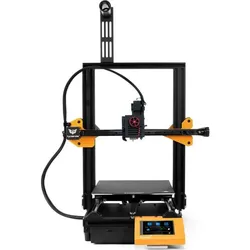
Kywoo 3D 3D-Drucker Tycoon Slim, 3D DruckerDer Kywoo 3D Tycoon Slim 3D-Drucker ist eine Maschine im kartesischen Stil mit vielen praktischen Funktionen. Er wurde entwickelt, um eine Vielzahl von Filamentmaterialien wie PLA, PETG, ABS, TPU und Nylon zu drucken. Der beeindruckende Direct-Drive-Extruder eignet sich ideal für das einfache Drucken anspruchsvollerer Materialien und produziert Modelle von Premium-Qualität. Die Kywoo 3D Tycoon Slim Maschine bietet jederzeit phänomenale Stabilität und Unterstützung. Sie ist die erste ihrer Art mit einer dualen Z-Achsen-Trapezschraube und einem X-Achsen-Linearschienen-Design, um Ihre Druckgenauigkeit zu erhöhen. Dies wird auch durch die duale Linearstange für die Y-Achse weitgehend gewährleistet, die Vibrationen und Bewegungen eliminiert, die die Druckqualität beeinträchtigen könnten. Mit solch stabiler Unterstützung können Sie sicher sein, ausgezeichnete Objekte mit einem professionellen Finish zu drucken. Der Slim 3D-Drucker ist mit einer automatischen Bettnivellierung für eine präzise und schnelle Nivellierung ausgestattet. Mit einem 32-Bit-Hauptplatine können Sie sehr leise arbeiten, ohne zeitliche Einschränkungen, und jederzeit kreativ sein. Eine weitere grossartige Funktion, die Materialverschwendung vermeidet, ist die Filamenterkennung. Falls das Filament ausgeht, pausiert die Maschine während des Drucks, bis mehr Material nachgeladen wird. Anstatt einen fehlgeschlagenen Druck zu haben oder von vorne beginnen zu müssen, setzt die Maschine einfach dort fort, wo sie aufgehört hat, ohne die Qualität des Modells zu beeinträchtigen. Die Entscheidung für ein Direct-Drive-Extrusionssystem kommt besonders Machern zugute, die daran interessiert sind, abrasive und flexible Filamente mit extremer Präzision zu drucken. Vermeiden Sie unnötige Verstopfungen mit den vollmetallischen Direct-Drive-Extrudern, die so konzipiert sind, dass sie präzise arbeiten und eine fantastische Modellqualität gewährleisten. Bedienen Sie den bemerkenswerten Slim 3D-Drucker mühelos mit einem detaillierten Bildschirm, der bis zu fünf Sprachen unterstützt. Bei einer solch klaren Bildschirmdarstellung wird die Überwachung Ihrer Drucke zum Kinderspiel.459,00 €*Versand: 0,00 €Sichere Weiterleitung zum Anbieter
-
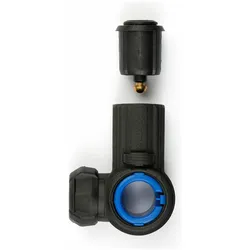
Matrix 3d-r, 3D ZubehörDer 3D-R Keepnet Arm Long ist ein innovatives Zubehör für 3D-Drucker, das speziell für die einfache Handhabung und Flexibilität entwickelt wurde. Mit einer Länge von 30 cm bietet dieser Arm eine optimale Reichweite und ist mit einer Schnellmontageschelle ausgestattet, die eine mühelose Installation und Demontage ermöglicht. Der Gewindeeinsatz mit Schnellanschluss sorgt dafür, dass Futterkörbe schnell entfernt werden können, was die Effizienz beim Drucken erhöht. Der Keepnet Arm ist mit verschiedenen runden Stationsfüssen von 25, 30 und 36 mm kompatibel, was ihn zu einer vielseitigen Lösung für unterschiedliche Druckanforderungen macht. Dieses Zubehör ist ideal für alle, die ihre 3D-Druckerfahrung verbessern möchten und Wert auf Qualität und Benutzerfreundlichkeit legen. - Schnellmontageschelle für einfache Installation - Gewindeeinsatz mit Schnellanschluss - Kompatibel mit runden Stationsfüssen (25, 30, 36 mm) - Optimale Reichweite von 30 cm.39,33 €*Versand: 0,00 €Sichere Weiterleitung zum Anbieter
-
Welche Taste für Bootmenü?
"Welche Taste für Bootmenü?" bezieht sich auf die spezifische Taste, die gedrückt werden muss, um das Bootmenü eines Computers aufzurufen. Das Bootmenü ermöglicht es dem Benutzer, auszuwählen, von welchem Laufwerk das Betriebssystem geladen werden soll, oder um andere Startoptionen zu konfigurieren. Die genaue Taste für das Bootmenü kann je nach Hersteller und Modell des Computers variieren. In der Regel handelt es sich jedoch um eine der Funktionstasten (F1, F2, F8, F10, etc.) oder die Entf-Taste, die während des Startvorgangs gedrückt werden muss. Es ist ratsam, im Handbuch des Computers nachzuschlagen oder online zu recherchieren, um die richtige Taste für das Bootmenü herauszufinden. **
-
Ist dies ein Bootmenü?
Diese Frage kann nicht eindeutig beantwortet werden, da der Kontext fehlt. Ein Bootmenü ist normalerweise eine Liste von Optionen, die beim Start eines Computers angezeigt wird, um auszuwählen, von welchem Gerät das Betriebssystem geladen werden soll. Ohne weitere Informationen kann nicht festgestellt werden, ob das, was Sie betrachten, ein Bootmenü ist. **
-
Wie komme ich in das Bootmenü?
Um in das Bootmenü zu gelangen, musst du normalerweise beim Startvorgang des Computers eine bestimmte Taste drücken. Diese Taste variiert je nach Hersteller und Modell des Computers, ist jedoch oft eine der Funktionstasten (z. B. F2, F8, F12) oder die Entf-Taste. Es kann hilfreich sein, im Handbuch deines Computers nachzuschlagen, um die genaue Taste herauszufinden. Sobald du die richtige Taste gefunden hast, drücke sie mehrmals, sobald du den Computer einschaltest, um ins Bootmenü zu gelangen. Dort kannst du dann auswählen, von welchem Laufwerk oder welcher Partition du booten möchtest. **
-
Welche F Taste für Bootmenü Asus?
Die F-Taste für das Bootmenü auf einem Asus-Computer kann je nach Modell variieren. In der Regel ist es jedoch die F8-Taste, die gedrückt werden muss, um das Bootmenü aufzurufen. Es kann auch die F12-Taste sein, also probiere beide aus, wenn du unsicher bist. Es ist auch möglich, dass du beim Start des Computers eine Meldung siehst, die dir die richtige Taste für das Bootmenü anzeigt. Wenn du immer noch unsicher bist, kannst du auch in der Bedienungsanleitung deines Asus-Computers nachschauen oder auf der Asus-Website nach weiteren Informationen suchen. **
Ähnliche Suchbegriffe für Bootmenü
-
QiDi Q2C 3D-Drucker - 3D Drucker3D-Drucker QIDI Q2C ist ein FDM-Drucker mit einem steifen CoreXY-Vollmetallrahmen, Druckgeschwindigkeiten bis zu 600 mm/s, einem Hotend bis zu 370°C und Unterstützung für Engineering-, Verbund- und Hochtemperatur-Filamente. Für schnelles und präzises Drucken entwickelt, kombiniert er hochharte X-Achsen-Linearführungen, ein 1.5GT-Riemensystem, Dual-Filamentantrieb und gehärtete Stahlkomponenten des Extruders für stabile Materialzufuhr und gleichmäßige Bewegung. Unterstützt PLA, ABS, ASA, PETG, TPU, PA, PC und verstärkte Verbundwerkstoffe Düsenbasiertes Nivelliersystem für präzise Einrichtung der ersten Schicht 4,3-Zoll-Touchscreen für Bedienung und Parametersteuerung Wi-Fi-, Ethernet- und USB-Konnektivität Kontinuierliche Temperaturüberwachung mit elektronischen Sicherheitsvorkehrungen QIDI Q2C liefert kontrolliertes, wiederholbares 3D-Drucken für anspruchsvolle Werkstatt- und Produktionsprojekte.368,00 €*Versand: 5,99 €Sichere Weiterleitung zum Anbieter
-
Shining 3D Einstar 2, 3D ScannerIntelligenter, leichter, leistungsfähiger. Der EinStar 2 wurde für mühelose Leistung entwickelt. Das neu gestaltete 420 g Gehäuse liegt angenehm in der Hand und lässt sich leicht führen, während der austauschbare Akku bis zu drei Stunden ununterbrochenes Scannen ermöglicht. Keine Kabel, kein Hub, kein Aufwand. Ob im Studio, im Freien oder unterwegs – der EinStar 2 bietet die Freiheit, überall zu schaffen. Hybride Lichtquelle für jede Oberfläche. Das fortschrittliche Hybridsystem kombiniert 17 parallele blaue Laserlinien für hochauflösendes Scannen feiner Details mit einem Infrarot-VCSEL-Modul für grössere Flächen. Diese Kombination sorgt für zuverlässige Ergebnisse selbst auf reflektierenden, metallischen oder schwarzen Oberflächen. Mit einer Scangeschwindigkeit von bis zu 2,5 Millionen Punkten pro Sekunde vereint der EinStar 2 Präzision und Effizienz in Perfektion. Kein Spray, keine Wartezeit. Der EinStar 2 passt sich nahezu jedem Material an. Er kann schwarze, glänzende oder reflektierende Objekte direkt scannen, ohne Vorbereitung oder Spray. Das bedeutet schnellere Einrichtung, sauberere Ergebnisse und einen reibungsloseren Arbeitsablauf. Lebensechte Farben und Porträtscans. Mit der integrierten RGB-Kamera erfasst der EinStar 2 lebendige, naturgetreue Farben, die jedes Modell real wirken lassen. Das sichere Infrarotlicht ermöglicht komfortables, augenfreundliches Scannen und vollständige Ganzkörperscans in nur 60 Sekunden – ideal für digitale Avatare, virtuelle Erlebnisse und Kunstprojekte. EXStar Hub: Intelligentere Software, schnellerer Workflow. Die mitgelieferte EXStar Hub-Software vereint die gesamte EinStar-Serie auf einer benutzerfreundlichen Plattform. Sie optimiert den Scanprozess, reduziert die Systembelastung und bietet fortschrittliche Werkzeuge wie Hybrid-Ausrichtung, automatisches Lochfüllen, Schnittebenen und Texturanpassung. Das Ergebnis sind schnellere Prozesse, saubere Modelle und ein nahtloser Workflow. Für jeden Kreativen.1522,68 €*Versand: 0,00 €Sichere Weiterleitung zum Anbieter
-
Longer LK10 3D-Drucker - 3D Drucker3D-Drucker Longer LK10 kombiniert FDM-Druck, bis zu 500 mm/s Druckgeschwindigkeit, ein Direct Drive High-Flow Hotend, automatische Nivellierung, Wi-Fi/LAN/USB-Konnektivität und Unterstützung für PLA-, PETG-, ABS-, ASA- und TPU-Filamente. Der LK10 nutzt Klipper-Firmware mit Vibrationskalibrierung und Input Shaping zur Reduzierung von Ghosting und welligen Wänden, während Auto Z-Offset, Filamentbruch-Erkennung und Fortsetzen nach Stromausfall den Druckalltag vereinfachen. Direct Drive Extruder mit bis zu 25 mm³/s Durchflussrate Düsentemperatur bis zu 300°C und Heizbett bis zu 110°C Automatische Bettnivellierung und Auto Z-Offset Sensorless Homing für X- und Y-Achse Touchscreen mit mehrsprachigem Menü Unterstützt STL-, OBJ- und STEP-Dateien mit OrcaSlicer Mit Metallkonstruktion, Dual-Z-Achsen-Bewegung und flexibler Konnektivität ist der Longer LK10 für komfortable Projektabschlüsse und zuverlässiges Druckmanagement ausgelegt.233,01 €*Versand: 5,99 €Sichere Weiterleitung zum Anbieter
-
Welche Taste für Bootmenü Windows 7?
Um das Bootmenü in Windows 7 aufzurufen, müssen Sie normalerweise die F8-Taste drücken, während der Computer hochfährt. Dadurch gelangen Sie in das erweiterte Startoptionen-Menü, wo Sie verschiedene Startoptionen auswählen können. Von dort aus können Sie beispielsweise den abgesicherten Modus oder die Problembehandlungsoptionen auswählen. Es ist wichtig, die F8-Taste rechtzeitig zu drücken, da das Zeitfenster für den Zugriff auf das Bootmenü sehr kurz sein kann. Wenn Sie das Bootmenü nicht sehen, müssen Sie möglicherweise den Vorgang wiederholen und die F8-Taste schneller drücken. **
-
Was muss ich im Bootmenü machen?
Im Bootmenü kannst du verschiedene Optionen auswählen, um den Computer von einem bestimmten Gerät oder einer bestimmten Partition zu starten. Du kannst beispielsweise das Betriebssystem auswählen, von dem du booten möchtest, oder ein externes Gerät wie einen USB-Stick oder eine CD/DVD. Um im Bootmenü zu navigieren, verwende die Pfeiltasten auf der Tastatur und drücke Enter, um eine Option auszuwählen. **
-
Welches Passwort wird vom Bootmenü verlangt?
Das Bootmenü verlangt normalerweise kein Passwort. Es ermöglicht dem Benutzer, das Betriebssystem auszuwählen, von dem er booten möchte. Ein Passwort wird normalerweise nur für den Zugriff auf das BIOS oder UEFI-Setup-Menü des Computers benötigt. **
-
Wie komme ich aus dem Bootmenü heraus?
Um aus dem Bootmenü herauszukommen, musst du normalerweise einen der angezeigten Einträge auswählen und Enter drücken, um das Betriebssystem zu starten. Wenn du jedoch im Bootmenü stecken bleibst oder es nicht funktioniert, kannst du versuchen, den Computer neu zu starten oder die BIOS-Einstellungen zurückzusetzen, um das Problem zu beheben. **
* Alle Preise verstehen sich inklusive der gesetzlichen Mehrwertsteuer und ggf. zuzüglich Versandkosten. Die Angebotsinformationen basieren auf den Angaben des jeweiligen Shops und werden über automatisierte Prozesse aktualisiert. Eine Aktualisierung in Echtzeit findet nicht statt, so dass es im Einzelfall zu Abweichungen kommen kann. ** Hinweis: Teile dieses Inhalts wurden von KI erstellt.