Domain 3d-hautmessung.de kaufen?
Wir ziehen mit dem Projekt
3d-hautmessung.de um.
Sind Sie am Kauf der Domain
3d-hautmessung.de interessiert?
domain@kv-gmbh.de · 0541-91531010
Domain 3d-hautmessung.de kaufen?
Wie fülle ich eine 3D-Skizze in SolidWorks aus?
Um eine 3D-Skizze in SolidWorks auszufüllen, müssen Sie zunächst die Skizze erstellen und die gewünschten Konturen zeichnen. Anschließend können Sie die Funktion "Fläche füllen" verwenden, um die Konturen zu schließen und eine geschlossene Fläche zu erstellen. Sie können dann Materialien und Farben auf die Fläche anwenden, um sie zu füllen. **
Welcher Laptop ist für Solidworks geeignet?
Ein Laptop mit einer leistungsstarken CPU (z.B. Intel Core i7 oder i9), einer dedizierten Grafikkarte (z.B. NVIDIA Quadro oder GeForce GTX) und ausreichend RAM (mindestens 16 GB) ist für Solidworks geeignet. Es ist auch wichtig, dass der Laptop über ausreichend Speicherplatz und eine gute Bildschirmauflösung verfügt, um die Anforderungen der Software zu erfüllen. Es wird empfohlen, die Systemanforderungen von Solidworks zu überprüfen, um sicherzustellen, dass der Laptop die Mindestanforderungen erfüllt. **

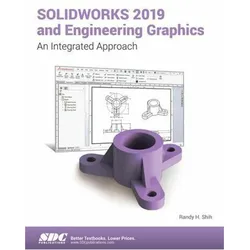
Ähnliche Suchbegriffe für SolidWorks
Top-Angebote
Produkte zum Begriff SolidWorks:
-
Crashkurs SolidWorks - Teil 3, Ratgeber von Hartmut Deverin, Jörg StadtfeldInnerhalb einer modernen 3D-Konstruktionssoftware ist es möglich, mit der integrierten 2D-Lösung automatisch 3D-Modelle in eine technische Zeichnung abzuleiten, um so für höchste Genauigkeit bei der fachgerechten und vollständigen Erstellung von Teil- und Gesamtzeichnungen sowie Stücklisten zu sorgen. Mit Hilfe des dritten und letzten Teils unserer Crashkurs SolidWorks-Reihe lernt der Leser die schnelle und intuitive Erstellung der 2D-Zeichnungen, die aus dem 3D-Modell abgeleitet werden. Das vorliegende Fachbuch richtet sich deshalb an alle Leser, die einen grundlegenden Einstieg in die Zeichnungsableitung von Bauteilen und Baugruppen mit SolidWorks finden wollen. Anhand der abzuleitenden Baugruppe Druckluftantrieb sowie deren Komponenten werden - aufeinander aufbauend - grundlegende Prinzipien zur Zeichnungserstellung von Bauteilen und Baugruppen erläutert. Zur optimalen Vorbereitung haben Sie im Vorfeld dieses dritten Teils den Crashkurs Teil 2 - Einführung in die Erstellung von Dokumentenvorlagen und Blattformaten durchgearbeitet. Die dort erstellten Vorlagendateien können in diesem Teil verwendet werden. Um den Einstieg in die Welt von SolidWorks zu vervollständigen, empfiehlt es sich, den ebenfalls im Christiani-Verlag erschienenen Crashkurs Teil 1 - Einführung in die Konstruktion von Bauteilen und Baugruppen durchzuarbeiten. Über einen Download erhalten Sie alle benötigten Informationen und Materialien zur Erstellung des Druckluftantriebs - Zeichnungen, zu verwendende Vorlagen, Normteile, Materialbibliotheken sowie ausführlich begleitende Videos zu allen Kapiteln. Ebenfalls auf der DVD finden Sie den vollständig erstellten Druckluftantrieb samt seiner Bauteile, Baugruppen und Zeichnungsableitungen.33,80 €*Versand: 0,00 €Sichere Weiterleitung zum Anbieter
-
INF Photon LED-Gesichtsmaske – 3D Rotlicht-Gewebe, Tri-Wave-Phototherapie, USB-C wiederaufladbar, verbessert HautstrukturPhoton LED-Gesichtsmaske mit 3D Rotlicht-Gewebe und Tri-Wave-Phototherapie USB-C wiederaufladbar (ca. 3h), ~60min Laufzeit, Silikonkomfort, kompatibel mit gängigen Ladekabeln, Modell E43-7 für tägliche Hautpflege. Tri-Wave-Technologie: Die Tri-Wave-Phototherapie kombiniert rotes, gelbes und infrarotes Licht in einem 3D-LED-Gewebe, das gezielt Lichtenergie über das Gesicht liefert. Diese LED-Phototherapie-Gesichtsmaske unterstützt die Pflege der Hautoberfläche und eignet sich für tägliche Schönheitsroutinen, Vorbereitungen vor Events und regelmäßige At-Home-Anwendungen, wobei Begriffe wie LED, Phototherapie, Gesicht und Maske im Fokus stehen. Schnelles USB-C-Laden: Der integrierte hocheffiziente Akku ist USB-C wiederaufladbar und erreicht in etwa 3 Stunden eine Vollladung. Mit einer einzelnen Einsatzdauer von rund 60 Minuten lässt sich die Maske unkompliziert in tägliche Routinen integrieren. Die USB-C-Kompatibilität gewährleistet, dass die LED-Phototherapie-Maske mit gängigen Telefon-Ladekabeln und Adaptern zusammenarbeitet, was Reisen und Heimgebrauch vereinfacht. Komfortable Silikonpassform: Die Konstruktion aus weichem Silikon kombiniert mit elektronischen Komponenten sorgt für einen bequemen Sitz und gleichmäßigen Kontakt der LEDs zur Haut. Diese Silikon-Gesichtsmaske ist so geformt, dass die Tri-Wave-Phototherapie über das gesamte Gesicht verteilt wird und für regelmäßige Anwendungen im Rahmen der Hautpflege geeignet ist. Wichtige Begriffe wie Silikon, LED, Phototherapie und Maske beschreiben die Material- und Nutzungsmerkmale klar. Einfache Anwendung Zuhause: Als wiederaufladbare LED-Phototherapie-Gesichtsmaske bietet das Produkt eine einfache Integration in Heim-Hautpflegeroutinen und tägliche Beauty-Maintenance. Die Kompatibilität mit USB-C-Ladekabeln und Adaptern sowie die etwa 60-minütige Nutzungsdauer pro Ladezyklus machen die Maske praktisch für die regelmäßige Anwendung zu Hause und vor Veranstaltungen, ohne zusätzliche externe Geräte. Spezifikationen: Farbe: Lila Größe: Länge 28.5cm x Breite 22cm Material: Silikon + elektronische Komponenten Parameter: 3D LED Gewebe mit Rotlicht-Design; rote, gelbe und infrarote Lichtkombination Tri-Wave-Energie-Technologie; integrierter hocheffizienter Akku; USB-C-Ladung ca. 3 Stunden bis voll; Einzel-Laufzeit ca. 60 Minuten; kompatibel mit gängigen Telefon-Ladekabeln und Adaptern; LED-Phototherapie-Gesichtsmaske Das Paket beinhaltet: Maskengerät x1 Set Bedienungsanleitung x1 Ladekabel x1157,09 €*Versand: 0,00 €Sichere Weiterleitung zum Anbieter
-
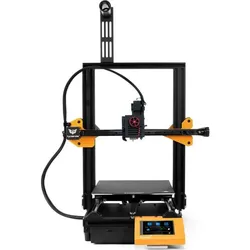
Kywoo 3D 3D-Drucker Tycoon Slim, 3D DruckerDer Kywoo 3D Tycoon Slim 3D-Drucker ist eine Maschine im kartesischen Stil mit vielen praktischen Funktionen. Er wurde entwickelt, um eine Vielzahl von Filamentmaterialien wie PLA, PETG, ABS, TPU und Nylon zu drucken. Der beeindruckende Direct-Drive-Extruder eignet sich ideal für das einfache Drucken anspruchsvollerer Materialien und produziert Modelle von Premium-Qualität. Die Kywoo 3D Tycoon Slim Maschine bietet jederzeit phänomenale Stabilität und Unterstützung. Sie ist die erste ihrer Art mit einer dualen Z-Achsen-Trapezschraube und einem X-Achsen-Linearschienen-Design, um Ihre Druckgenauigkeit zu erhöhen. Dies wird auch durch die duale Linearstange für die Y-Achse weitgehend gewährleistet, die Vibrationen und Bewegungen eliminiert, die die Druckqualität beeinträchtigen könnten. Mit solch stabiler Unterstützung können Sie sicher sein, ausgezeichnete Objekte mit einem professionellen Finish zu drucken. Der Slim 3D-Drucker ist mit einer automatischen Bettnivellierung für eine präzise und schnelle Nivellierung ausgestattet. Mit einem 32-Bit-Hauptplatine können Sie sehr leise arbeiten, ohne zeitliche Einschränkungen, und jederzeit kreativ sein. Eine weitere grossartige Funktion, die Materialverschwendung vermeidet, ist die Filamenterkennung. Falls das Filament ausgeht, pausiert die Maschine während des Drucks, bis mehr Material nachgeladen wird. Anstatt einen fehlgeschlagenen Druck zu haben oder von vorne beginnen zu müssen, setzt die Maschine einfach dort fort, wo sie aufgehört hat, ohne die Qualität des Modells zu beeinträchtigen. Die Entscheidung für ein Direct-Drive-Extrusionssystem kommt besonders Machern zugute, die daran interessiert sind, abrasive und flexible Filamente mit extremer Präzision zu drucken. Vermeiden Sie unnötige Verstopfungen mit den vollmetallischen Direct-Drive-Extrudern, die so konzipiert sind, dass sie präzise arbeiten und eine fantastische Modellqualität gewährleisten. Bedienen Sie den bemerkenswerten Slim 3D-Drucker mühelos mit einem detaillierten Bildschirm, der bis zu fünf Sprachen unterstützt. Bei einer solch klaren Bildschirmdarstellung wird die Überwachung Ihrer Drucke zum Kinderspiel.459,00 €*Versand: 0,00 €Sichere Weiterleitung zum Anbieter
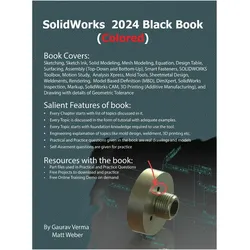


-
Welches Notebook eignet sich für SolidWorks?
Ein Notebook mit einem leistungsstarken Prozessor (z.B. Intel Core i7 oder AMD Ryzen 7), einer dedizierten Grafikkarte (z.B. Nvidia Quadro oder AMD Radeon Pro) und ausreichend RAM (mindestens 16 GB) eignet sich gut für SolidWorks. Es ist auch wichtig, dass das Notebook über ausreichend Speicherplatz verfügt und eine hohe Bildschirmauflösung bietet, um die komplexen 3D-Modelle in SolidWorks optimal darstellen zu können. **
-
Wie kann ich SolidWorks 2021 komplett deinstallieren?
Um SolidWorks 2021 vollständig zu deinstallieren, öffnen Sie die Systemsteuerung auf Ihrem Computer und wählen Sie "Programme und Funktionen" (bei Windows) oder "Programme" (bei Mac). Suchen Sie nach SolidWorks 2021 in der Liste der installierten Programme, klicken Sie mit der rechten Maustaste darauf und wählen Sie "Deinstallieren". Befolgen Sie die Anweisungen des Deinstallationsassistenten, um den Vorgang abzuschließen. **
-
Wie konstruiert man den Radius in SolidWorks?
Um den Radius in SolidWorks zu konstruieren, können Sie entweder die Funktion "Fillet" verwenden, um Kanten abzurunden, oder die Funktion "Arc" verwenden, um einen Bogen zu erstellen. Bei der Verwendung der Funktion "Fillet" wählen Sie einfach die Kanten aus, die Sie abrunden möchten, und geben den gewünschten Radius ein. Bei der Verwendung der Funktion "Arc" wählen Sie die beiden Endpunkte des Bogens aus und geben den Radius ein. **
-
Wie zeichnet man das in SolidWorks auf?
Um in SolidWorks zu zeichnen, öffne zuerst ein neues Part-Dokument. Wähle dann die entsprechenden Skizzierwerkzeuge aus, um die gewünschten Formen und Geometrien zu erstellen. Verwende anschließend die verschiedenen Modellierungswerkzeuge, um das 3D-Modell zu erstellen. **

Was ist der Unterschied zwischen Solidworks und Autocad?
Solidworks und Autocad sind beide CAD-Softwareprogramme, jedoch mit unterschiedlichen Schwerpunkten. Solidworks ist spezialisiert auf 3D-Modellierung und Konstruktion, während Autocad eher für 2D-Zeichnungen und technische Zeichnungen verwendet wird. Solidworks bietet auch erweiterte Funktionen wie Simulation und Animation, während Autocad eher für Architektur und Bauwesen eingesetzt wird. **
Wie konfiguriere ich SolidWorks Toolbox auf Windows 10?
Um SolidWorks Toolbox auf Windows 10 zu konfigurieren, öffnen Sie SolidWorks und gehen Sie zu "Extras" > "Optionen". Wählen Sie dann "Systemoptionen" > "Pfade" aus und klicken Sie auf "Hinzufügen". Navigieren Sie zum Installationspfad von SolidWorks Toolbox und wählen Sie den entsprechenden Ordner aus. Klicken Sie auf "OK", um die Konfiguration abzuschließen. **
Top-Angebote
Produkte zum Begriff SolidWorks:
-
Konstruieren mit SolidWorks, Fachbücher von Harald VogelDas vorliegende Buch ist sowohl ein Einstieg in die virtuelle 3D-Konstruktion - das MCAD - als auch eine Einführung in das Programmpaket SolidWorks. Es ist in erster Linie zum Alleinstudium gedacht, kann aber auch schulungs- und studienbegleitend sowie als Nachschlagewerk verwendet werden. 13 ausführliche Workshops mit steigendem Schwierigkeitsgrad behandeln das Zusammenspiel von 2D und 3D und die vielfältigen Konstruktionsmöglichkeiten der Software. Zur Konstruktion wurde SolidWorks 2017 verwendet, die Beispiele lassen sich jedoch auch mit den Vorgängerversionen aufbauen. Der Leser erlernt zunächst die fachgerechte Definition von Skizzen für Profile und Querschnitte – die Grundlagen des MCAD. Daraus erzeugt er 3D-Bauteile, konstruiert Varianten mit Hilfe von Tabellen, automatisiert Geometrie über Gleichungen, fügt Normteile wie Schrauben und Wälzlager ein und setzt schliesslich alles zu einer virtuellen, beweglichen Maschine zusammen. Hierbei lernt er, Teile im Zusammenhang einer Baugruppe zu konstruieren. Auch die Ableitung normgerechter 2D-Zeichnungen sowie die Einrichtung automatischer Zeichnungsvorlagen werden ausführlich demonstriert. Auf DVD befinden sich die Übungs- und Ergebnisdateien sämtlicher Beispiele. Mit ihrer Hilfe kann der Anwender sofort in jedes beliebige Kapitel einsteigen. Die Dateien wurden indes nicht nur in SolidWorks 2021 abgespeichert, sondern auch in den Vorversionen. Damit ist das Buch für alle Versionen seit 2017 voll verwendbar. Rezension zur dritten Auflage: „Das in der dritten Auflage erschienene Buch verdient das Prädikat „herausragend“. Didaktisch und inhaltlich setzt es Massstäbe, die Qualität der Ausführung ist bestechend. Selbstverständlich mit CD. Für jeden, der nicht im Umgang mit SolidWorks schon perfekt ist, ein Gewinn.“ - Prof. Dr.-Ing. Nicolas Sokianos, GfPMagazin 12/08.59,99 €*Versand: 0,00 €Sichere Weiterleitung zum Anbieter
-
Crashkurs SolidWorks - Teil 3, Ratgeber von Hartmut Deverin, Jörg StadtfeldInnerhalb einer modernen 3D-Konstruktionssoftware ist es möglich, mit der integrierten 2D-Lösung automatisch 3D-Modelle in eine technische Zeichnung abzuleiten, um so für höchste Genauigkeit bei der fachgerechten und vollständigen Erstellung von Teil- und Gesamtzeichnungen sowie Stücklisten zu sorgen. Mit Hilfe des dritten und letzten Teils unserer Crashkurs SolidWorks-Reihe lernt der Leser die schnelle und intuitive Erstellung der 2D-Zeichnungen, die aus dem 3D-Modell abgeleitet werden. Das vorliegende Fachbuch richtet sich deshalb an alle Leser, die einen grundlegenden Einstieg in die Zeichnungsableitung von Bauteilen und Baugruppen mit SolidWorks finden wollen. Anhand der abzuleitenden Baugruppe Druckluftantrieb sowie deren Komponenten werden - aufeinander aufbauend - grundlegende Prinzipien zur Zeichnungserstellung von Bauteilen und Baugruppen erläutert. Zur optimalen Vorbereitung haben Sie im Vorfeld dieses dritten Teils den Crashkurs Teil 2 - Einführung in die Erstellung von Dokumentenvorlagen und Blattformaten durchgearbeitet. Die dort erstellten Vorlagendateien können in diesem Teil verwendet werden. Um den Einstieg in die Welt von SolidWorks zu vervollständigen, empfiehlt es sich, den ebenfalls im Christiani-Verlag erschienenen Crashkurs Teil 1 - Einführung in die Konstruktion von Bauteilen und Baugruppen durchzuarbeiten. Über einen Download erhalten Sie alle benötigten Informationen und Materialien zur Erstellung des Druckluftantriebs - Zeichnungen, zu verwendende Vorlagen, Normteile, Materialbibliotheken sowie ausführlich begleitende Videos zu allen Kapiteln. Ebenfalls auf der DVD finden Sie den vollständig erstellten Druckluftantrieb samt seiner Bauteile, Baugruppen und Zeichnungsableitungen.33,80 €*Versand: 0,00 €Sichere Weiterleitung zum Anbieter
-
Wie fülle ich eine 3D-Skizze in SolidWorks aus?
Um eine 3D-Skizze in SolidWorks auszufüllen, müssen Sie zunächst die Skizze erstellen und die gewünschten Konturen zeichnen. Anschließend können Sie die Funktion "Fläche füllen" verwenden, um die Konturen zu schließen und eine geschlossene Fläche zu erstellen. Sie können dann Materialien und Farben auf die Fläche anwenden, um sie zu füllen. **
-
Welcher Laptop ist für Solidworks geeignet?
Ein Laptop mit einer leistungsstarken CPU (z.B. Intel Core i7 oder i9), einer dedizierten Grafikkarte (z.B. NVIDIA Quadro oder GeForce GTX) und ausreichend RAM (mindestens 16 GB) ist für Solidworks geeignet. Es ist auch wichtig, dass der Laptop über ausreichend Speicherplatz und eine gute Bildschirmauflösung verfügt, um die Anforderungen der Software zu erfüllen. Es wird empfohlen, die Systemanforderungen von Solidworks zu überprüfen, um sicherzustellen, dass der Laptop die Mindestanforderungen erfüllt. **
-
Welches Notebook eignet sich für SolidWorks?
Ein Notebook mit einem leistungsstarken Prozessor (z.B. Intel Core i7 oder AMD Ryzen 7), einer dedizierten Grafikkarte (z.B. Nvidia Quadro oder AMD Radeon Pro) und ausreichend RAM (mindestens 16 GB) eignet sich gut für SolidWorks. Es ist auch wichtig, dass das Notebook über ausreichend Speicherplatz verfügt und eine hohe Bildschirmauflösung bietet, um die komplexen 3D-Modelle in SolidWorks optimal darstellen zu können. **
-
Wie kann ich SolidWorks 2021 komplett deinstallieren?
Um SolidWorks 2021 vollständig zu deinstallieren, öffnen Sie die Systemsteuerung auf Ihrem Computer und wählen Sie "Programme und Funktionen" (bei Windows) oder "Programme" (bei Mac). Suchen Sie nach SolidWorks 2021 in der Liste der installierten Programme, klicken Sie mit der rechten Maustaste darauf und wählen Sie "Deinstallieren". Befolgen Sie die Anweisungen des Deinstallationsassistenten, um den Vorgang abzuschließen. **
Ähnliche Suchbegriffe für SolidWorks
-
INF Photon LED-Gesichtsmaske – 3D Rotlicht-Gewebe, Tri-Wave-Phototherapie, USB-C wiederaufladbar, verbessert HautstrukturPhoton LED-Gesichtsmaske mit 3D Rotlicht-Gewebe und Tri-Wave-Phototherapie USB-C wiederaufladbar (ca. 3h), ~60min Laufzeit, Silikonkomfort, kompatibel mit gängigen Ladekabeln, Modell E43-7 für tägliche Hautpflege. Tri-Wave-Technologie: Die Tri-Wave-Phototherapie kombiniert rotes, gelbes und infrarotes Licht in einem 3D-LED-Gewebe, das gezielt Lichtenergie über das Gesicht liefert. Diese LED-Phototherapie-Gesichtsmaske unterstützt die Pflege der Hautoberfläche und eignet sich für tägliche Schönheitsroutinen, Vorbereitungen vor Events und regelmäßige At-Home-Anwendungen, wobei Begriffe wie LED, Phototherapie, Gesicht und Maske im Fokus stehen. Schnelles USB-C-Laden: Der integrierte hocheffiziente Akku ist USB-C wiederaufladbar und erreicht in etwa 3 Stunden eine Vollladung. Mit einer einzelnen Einsatzdauer von rund 60 Minuten lässt sich die Maske unkompliziert in tägliche Routinen integrieren. Die USB-C-Kompatibilität gewährleistet, dass die LED-Phototherapie-Maske mit gängigen Telefon-Ladekabeln und Adaptern zusammenarbeitet, was Reisen und Heimgebrauch vereinfacht. Komfortable Silikonpassform: Die Konstruktion aus weichem Silikon kombiniert mit elektronischen Komponenten sorgt für einen bequemen Sitz und gleichmäßigen Kontakt der LEDs zur Haut. Diese Silikon-Gesichtsmaske ist so geformt, dass die Tri-Wave-Phototherapie über das gesamte Gesicht verteilt wird und für regelmäßige Anwendungen im Rahmen der Hautpflege geeignet ist. Wichtige Begriffe wie Silikon, LED, Phototherapie und Maske beschreiben die Material- und Nutzungsmerkmale klar. Einfache Anwendung Zuhause: Als wiederaufladbare LED-Phototherapie-Gesichtsmaske bietet das Produkt eine einfache Integration in Heim-Hautpflegeroutinen und tägliche Beauty-Maintenance. Die Kompatibilität mit USB-C-Ladekabeln und Adaptern sowie die etwa 60-minütige Nutzungsdauer pro Ladezyklus machen die Maske praktisch für die regelmäßige Anwendung zu Hause und vor Veranstaltungen, ohne zusätzliche externe Geräte. Spezifikationen: Farbe: Lila Größe: Länge 28.5cm x Breite 22cm Material: Silikon + elektronische Komponenten Parameter: 3D LED Gewebe mit Rotlicht-Design; rote, gelbe und infrarote Lichtkombination Tri-Wave-Energie-Technologie; integrierter hocheffizienter Akku; USB-C-Ladung ca. 3 Stunden bis voll; Einzel-Laufzeit ca. 60 Minuten; kompatibel mit gängigen Telefon-Ladekabeln und Adaptern; LED-Phototherapie-Gesichtsmaske Das Paket beinhaltet: Maskengerät x1 Set Bedienungsanleitung x1 Ladekabel x1157,09 €*Versand: 0,00 €Sichere Weiterleitung zum Anbieter
-
Kywoo 3D 3D-Drucker Tycoon Slim, 3D DruckerDer Kywoo 3D Tycoon Slim 3D-Drucker ist eine Maschine im kartesischen Stil mit vielen praktischen Funktionen. Er wurde entwickelt, um eine Vielzahl von Filamentmaterialien wie PLA, PETG, ABS, TPU und Nylon zu drucken. Der beeindruckende Direct-Drive-Extruder eignet sich ideal für das einfache Drucken anspruchsvollerer Materialien und produziert Modelle von Premium-Qualität. Die Kywoo 3D Tycoon Slim Maschine bietet jederzeit phänomenale Stabilität und Unterstützung. Sie ist die erste ihrer Art mit einer dualen Z-Achsen-Trapezschraube und einem X-Achsen-Linearschienen-Design, um Ihre Druckgenauigkeit zu erhöhen. Dies wird auch durch die duale Linearstange für die Y-Achse weitgehend gewährleistet, die Vibrationen und Bewegungen eliminiert, die die Druckqualität beeinträchtigen könnten. Mit solch stabiler Unterstützung können Sie sicher sein, ausgezeichnete Objekte mit einem professionellen Finish zu drucken. Der Slim 3D-Drucker ist mit einer automatischen Bettnivellierung für eine präzise und schnelle Nivellierung ausgestattet. Mit einem 32-Bit-Hauptplatine können Sie sehr leise arbeiten, ohne zeitliche Einschränkungen, und jederzeit kreativ sein. Eine weitere grossartige Funktion, die Materialverschwendung vermeidet, ist die Filamenterkennung. Falls das Filament ausgeht, pausiert die Maschine während des Drucks, bis mehr Material nachgeladen wird. Anstatt einen fehlgeschlagenen Druck zu haben oder von vorne beginnen zu müssen, setzt die Maschine einfach dort fort, wo sie aufgehört hat, ohne die Qualität des Modells zu beeinträchtigen. Die Entscheidung für ein Direct-Drive-Extrusionssystem kommt besonders Machern zugute, die daran interessiert sind, abrasive und flexible Filamente mit extremer Präzision zu drucken. Vermeiden Sie unnötige Verstopfungen mit den vollmetallischen Direct-Drive-Extrudern, die so konzipiert sind, dass sie präzise arbeiten und eine fantastische Modellqualität gewährleisten. Bedienen Sie den bemerkenswerten Slim 3D-Drucker mühelos mit einem detaillierten Bildschirm, der bis zu fünf Sprachen unterstützt. Bei einer solch klaren Bildschirmdarstellung wird die Überwachung Ihrer Drucke zum Kinderspiel.459,00 €*Versand: 0,00 €Sichere Weiterleitung zum Anbieter
-
Shining 3D Einstar 2, 3D ScannerIntelligenter, leichter, leistungsfähiger. Der EinStar 2 wurde für mühelose Leistung entwickelt. Das neu gestaltete 420 g Gehäuse liegt angenehm in der Hand und lässt sich leicht führen, während der austauschbare Akku bis zu drei Stunden ununterbrochenes Scannen ermöglicht. Keine Kabel, kein Hub, kein Aufwand. Ob im Studio, im Freien oder unterwegs – der EinStar 2 bietet die Freiheit, überall zu schaffen. Hybride Lichtquelle für jede Oberfläche. Das fortschrittliche Hybridsystem kombiniert 17 parallele blaue Laserlinien für hochauflösendes Scannen feiner Details mit einem Infrarot-VCSEL-Modul für grössere Flächen. Diese Kombination sorgt für zuverlässige Ergebnisse selbst auf reflektierenden, metallischen oder schwarzen Oberflächen. Mit einer Scangeschwindigkeit von bis zu 2,5 Millionen Punkten pro Sekunde vereint der EinStar 2 Präzision und Effizienz in Perfektion. Kein Spray, keine Wartezeit. Der EinStar 2 passt sich nahezu jedem Material an. Er kann schwarze, glänzende oder reflektierende Objekte direkt scannen, ohne Vorbereitung oder Spray. Das bedeutet schnellere Einrichtung, sauberere Ergebnisse und einen reibungsloseren Arbeitsablauf. Lebensechte Farben und Porträtscans. Mit der integrierten RGB-Kamera erfasst der EinStar 2 lebendige, naturgetreue Farben, die jedes Modell real wirken lassen. Das sichere Infrarotlicht ermöglicht komfortables, augenfreundliches Scannen und vollständige Ganzkörperscans in nur 60 Sekunden – ideal für digitale Avatare, virtuelle Erlebnisse und Kunstprojekte. EXStar Hub: Intelligentere Software, schnellerer Workflow. Die mitgelieferte EXStar Hub-Software vereint die gesamte EinStar-Serie auf einer benutzerfreundlichen Plattform. Sie optimiert den Scanprozess, reduziert die Systembelastung und bietet fortschrittliche Werkzeuge wie Hybrid-Ausrichtung, automatisches Lochfüllen, Schnittebenen und Texturanpassung. Das Ergebnis sind schnellere Prozesse, saubere Modelle und ein nahtloser Workflow. Für jeden Kreativen.1526,45 €*Versand: 0,00 €Sichere Weiterleitung zum Anbieter
-
Wie konstruiert man den Radius in SolidWorks?
Um den Radius in SolidWorks zu konstruieren, können Sie entweder die Funktion "Fillet" verwenden, um Kanten abzurunden, oder die Funktion "Arc" verwenden, um einen Bogen zu erstellen. Bei der Verwendung der Funktion "Fillet" wählen Sie einfach die Kanten aus, die Sie abrunden möchten, und geben den gewünschten Radius ein. Bei der Verwendung der Funktion "Arc" wählen Sie die beiden Endpunkte des Bogens aus und geben den Radius ein. **
-
Wie zeichnet man das in SolidWorks auf?
Um in SolidWorks zu zeichnen, öffne zuerst ein neues Part-Dokument. Wähle dann die entsprechenden Skizzierwerkzeuge aus, um die gewünschten Formen und Geometrien zu erstellen. Verwende anschließend die verschiedenen Modellierungswerkzeuge, um das 3D-Modell zu erstellen. **
-
Was ist der Unterschied zwischen Solidworks und Autocad?
Solidworks und Autocad sind beide CAD-Softwareprogramme, jedoch mit unterschiedlichen Schwerpunkten. Solidworks ist spezialisiert auf 3D-Modellierung und Konstruktion, während Autocad eher für 2D-Zeichnungen und technische Zeichnungen verwendet wird. Solidworks bietet auch erweiterte Funktionen wie Simulation und Animation, während Autocad eher für Architektur und Bauwesen eingesetzt wird. **
-
Wie konfiguriere ich SolidWorks Toolbox auf Windows 10?
Um SolidWorks Toolbox auf Windows 10 zu konfigurieren, öffnen Sie SolidWorks und gehen Sie zu "Extras" > "Optionen". Wählen Sie dann "Systemoptionen" > "Pfade" aus und klicken Sie auf "Hinzufügen". Navigieren Sie zum Installationspfad von SolidWorks Toolbox und wählen Sie den entsprechenden Ordner aus. Klicken Sie auf "OK", um die Konfiguration abzuschließen. **
* Alle Preise verstehen sich inklusive der gesetzlichen Mehrwertsteuer und ggf. zuzüglich Versandkosten. Die Angebotsinformationen basieren auf den Angaben des jeweiligen Shops und werden über automatisierte Prozesse aktualisiert. Eine Aktualisierung in Echtzeit findet nicht statt, so dass es im Einzelfall zu Abweichungen kommen kann. ** Hinweis: Teile dieses Inhalts wurden von KI erstellt.